Introdução Link para o cabeçalho
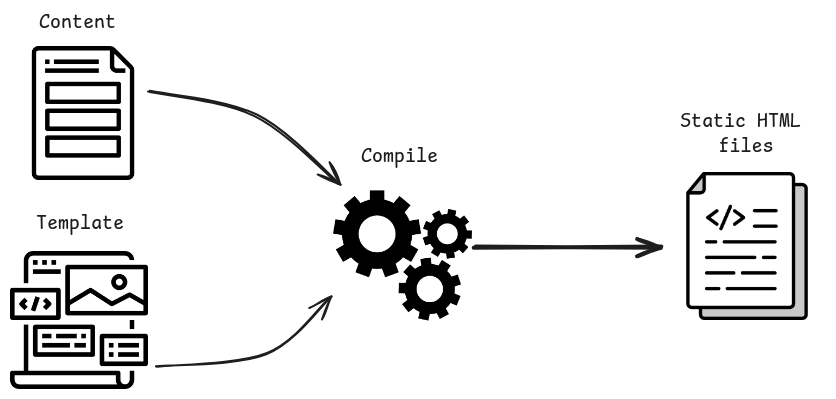
Este site é montado em cima de páginas estáticas de puro HTML. Páginas assim, são muito velozes para carregar e são uma forma bem simples de carregar páginas da web e era assim que as coisas funcionavam (há muito tempo atrás…) antes de gerenciadores de conteúdo dinâmicos como o Wordpress. Para modernizar um pouco as coisas, decidi utilizar um gerador de site estático que pega o conteúdo do site e transforma ele em páginas estáticas utilizando alguns modelos de estrutura HTML.
Funciona de uma forma parecida com o diagrama abaixo:
Entre as muitas opções disponíveis como Jelykll, Nuxtjs e Astro, decidi usar o Hugo. É uma ferramenta de geração de site estático de código aberto muito flexível, com várias funções interessantes e que atendeu muito bem minhas espectativas para este projeto.
Aqui irei fazer um passo a passo sobre como criar um site com várias páginas, adicionar sistema de multi linguagem e criar seu primeiro post.
Dificuldade Fácil Link para o cabeçalho
Requisitos Link para o cabeçalho
- Conhecimento básico sobre terminal, git e github
- Conhecimento básico sobre HTML, CSS e Javascript
- Instalar o Visual Studio Code (recomendado)
- Possuir ou criar uma conta no Github
- Possuir ou criar uma conta na Cloudflare (caso queira publicar aqui)
1. Hugo Link para o cabeçalho
Você pode explorar a incrível documentação do Hugo aqui. Basicamente…
instale o hugo instale o git adicione um tema configure o hugo.toml <– arquivo de configuração do hugo adicione conteúdo publique usando Github Pages
1.2 Instalando o necessário Link para o cabeçalho
Para começar, você precisa instalar o Hugo com uma versão compatível ao seu sistema operacional e ambiente de produção. Para debian, ubuntu e derivados use sudo apt-get install hugo.
Se a instalação for bem sucedida, você poderá usar o comando hugo version no seu terminal favorito. A resposta deve ser a versão do aplicativo instalado:

Agora instale o git, você pode encontrar instruções adequadas aqui. Para debian, ubuntu e derivados use sudo apt-get install git.
Caso bem sucedido, o comando git version irá mostrar a versão instalada:

1.3 Iniciando um projeto Link para o cabeçalho
Criando um novo site com o Hugo é muito simples, digite hugo new site meu-site.
Com isso foi criada uma pasta com uma estrutura de arquivos chamada “meu-site”.
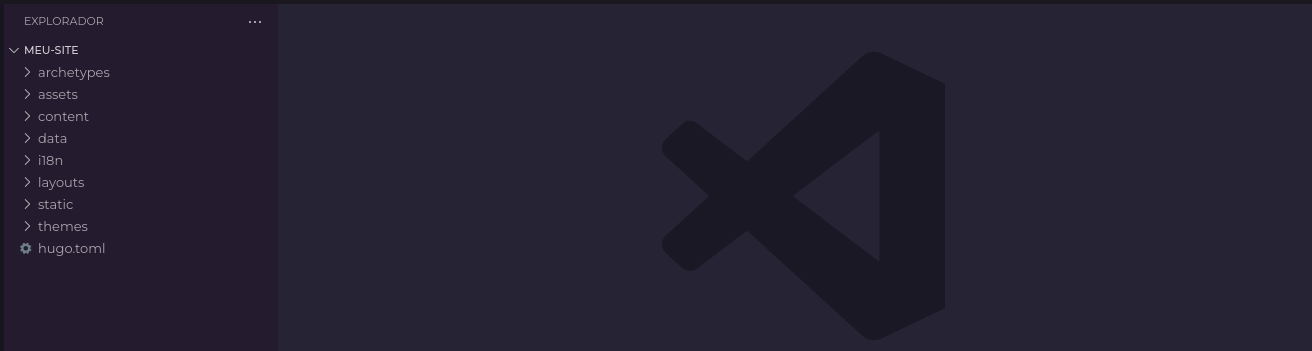 Vamos entrar nela e começar a construir! Use
 cd meu-site para entrar na pasta.
Crie um repositório git na pasta com git init e você terá um projeto criado e pronto para subir no Github.
1.4 Escolhendo um tema Link para o cabeçalho
Agora você precisaria criar os modelos de HTML, CSS e Javascript que irão moldar o seu site.
Porém o Hugo possui uma galeria de temas já construídos pela comunidade, você pode ver todos eles aqui.
Vamos adiantar as coisas e utilizar um tema chamado Hugo-coder. Você pode acessar o site e o repositório do tema para ver como ele funciona e conferir a documentação.
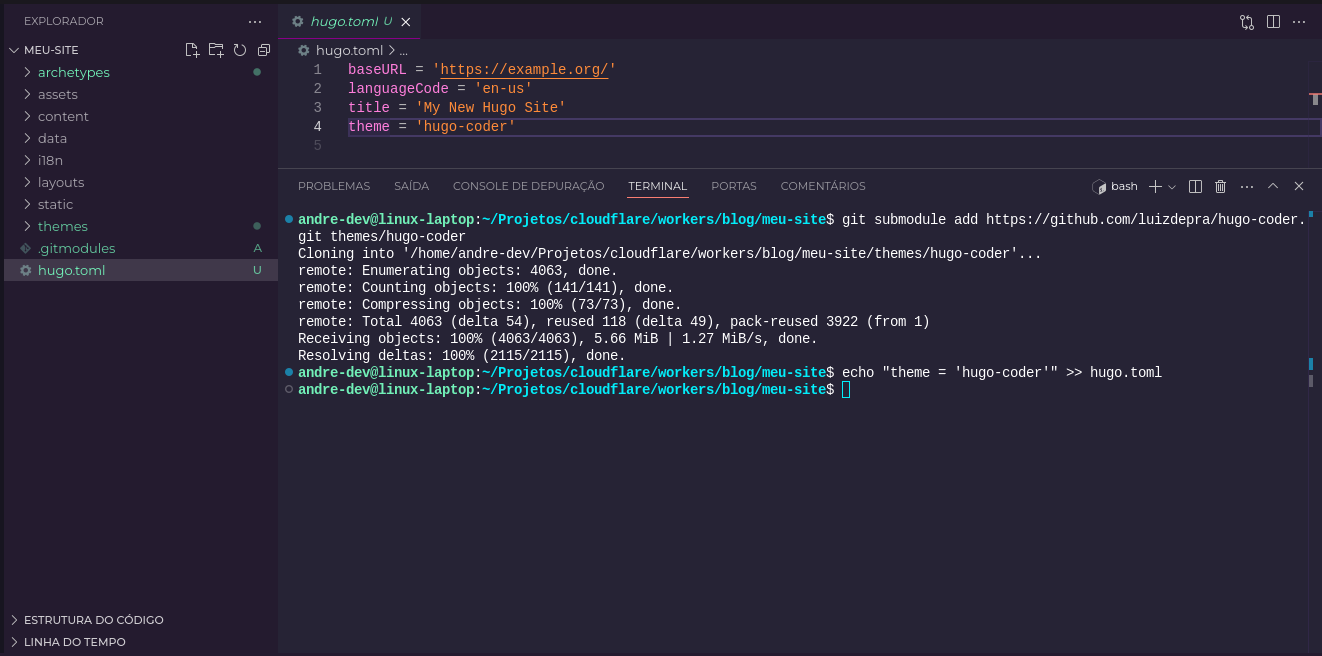
Adicione ele como um submódulo do repositório usando git submodule add https://github.com/luizdepra/hugo-coder.git themes/hugo-coder.
Para adicionar ele como tema do site, adicione a linha theme = 'hugo-coder' ao arquivo “hugo.toml” na pasta do seu site ou use o comando echo "theme = 'hugo-coder'" >> hugo.toml para fazer isso automaticamente.
1.5 Iniciando o site criado Link para o cabeçalho
Depois de toda essa configuração, vamos iniciar o servidor de testes pela primeira vez!
Digite hugo server para iniciar.
O servidor hugo publica suas alterações automaticamente quando houver edições.
Isso irá gerar uma nova pasta chamada “public” na pasta do seu site. Dentro dela estão todas as páginas estáticas que serão usadas no site.
O resultado do comando será algo parecido como isso:
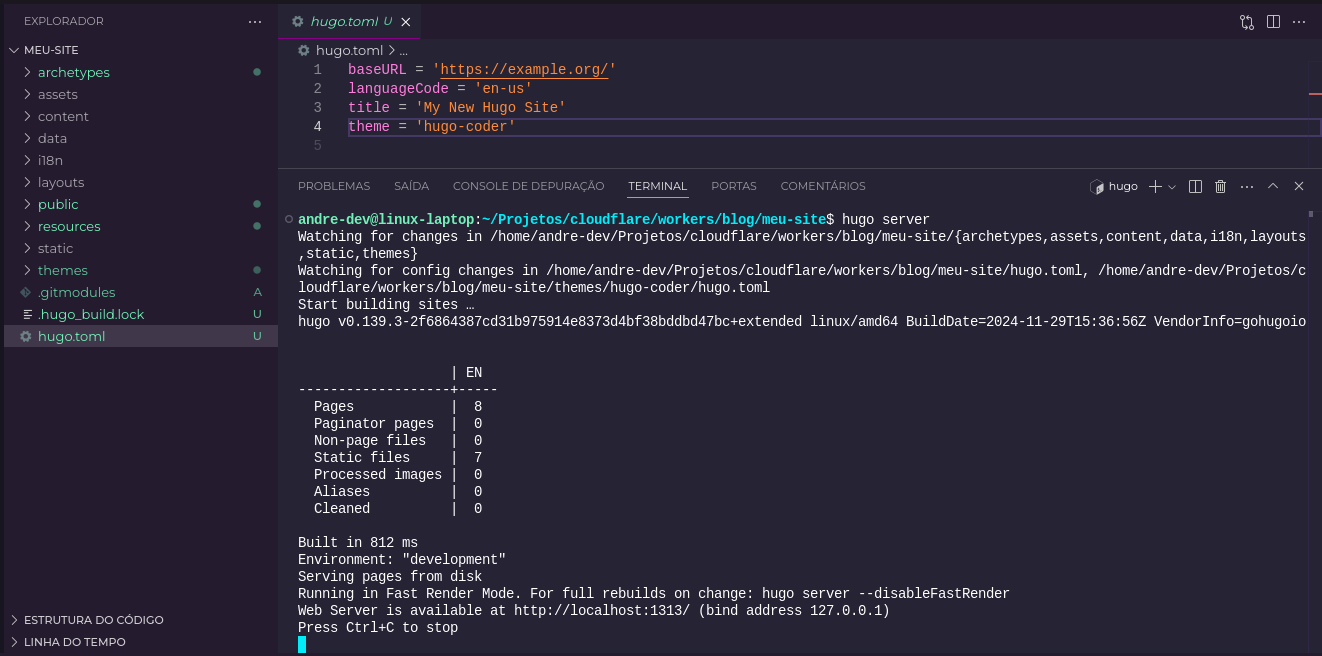
Você pode entrar na url http://localhost:1313 para ver seu novo site!
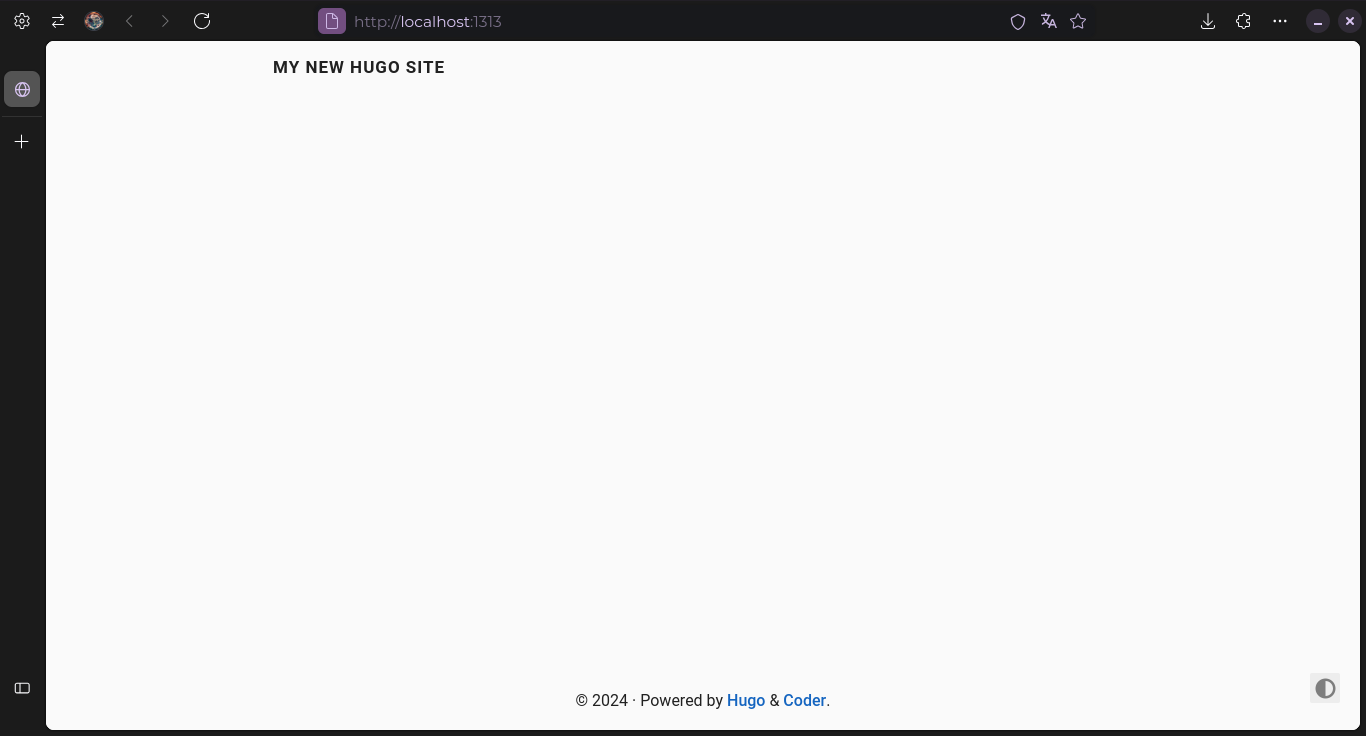 Para parar você pode usar ‘CTRL + C’ no terminal.
2. Adicionando conteúdo Link para o cabeçalho
Está bem sem graça aqui, precisamos adicionar mais conteúdo…
Para adicionar uma postagem no site, execute o comando hugo new content posts/meu-primeiro-post.md. Isso irá criar um novo arquivo dentro de content/posts chamado meu-primeiro-post.md
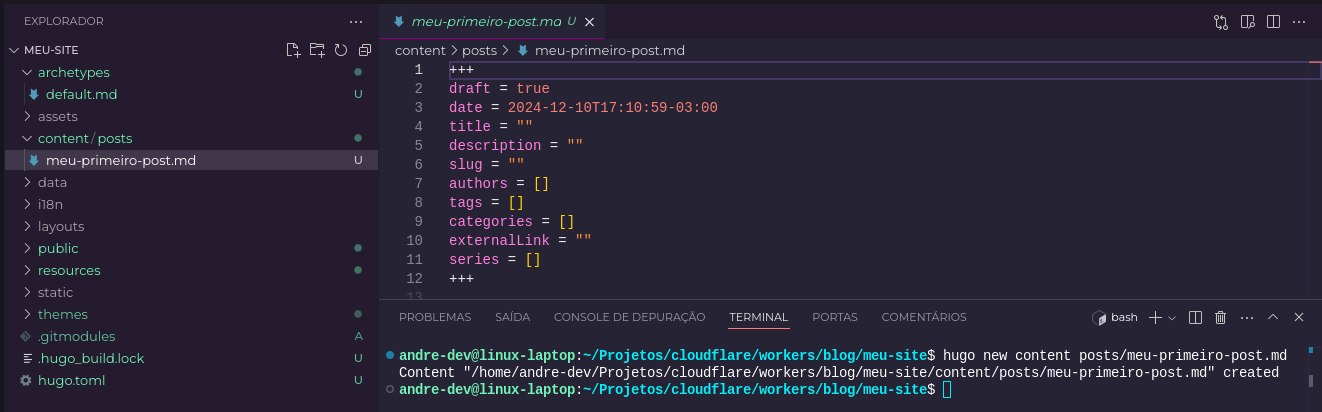
Modifique os valores em "" dos campos title, description e authors para adicionar o título, descrição e autoria dessa publicação. Escreva um título com ## e abaixo escreva o texto.
O campo draft = true, faz com que o post seja considerado rascunho e não renderizado ao gerar o servidor. Use hugo server -D para iniciar renderizando os rascunhos.
Para criar uma página de conteúdo traduzida, use o mesmo comando e adicione um .<LINGUAGEM> ao nome do arquivo. Por exemplo, use .pt-br para criar o conteúdo em português, assim: hugo new content posts/meu-primeiro-post.pt-br.md.
Use o parâmetro slug = "" para traduzir o URL do post também.
2.1 Sugestões de edição adicional Link para o cabeçalho
Para personalizar conteúdo na página inicial, barra de navegação, idioma, entre outros, podemos modificar o hugo.toml.
Configurações da página Link para o cabeçalho
baseURL = 'https://example.org/'
title = 'My Hugo Site'
theme = 'hugo-coder'

defaultContentLanguage = "en"

[pagination]
pagerSize = 6
Adicionar alguns itens na tela inicial Link para o cabeçalho
[languages.en.params]
author = "John Doe"
description = "John's personal blog"
keywords = "blog,developer,personal"
info = ["Front-end developer"]

[languages.pt-br.params]
author = "João Ninguém"
info = "Desenvolvedor front-end"
description = "Site pessoal de João"
keywords = "blog,desenvolvedor,pessoal"
Alterar padrões do site com base na linguagem Link para o cabeçalho
[languages.en]
languageName = "EN"
dateFormat = "January 2, 2006"

[languages.pt-br]
title = 'Meu Hugo Site'
languageName = "BR"
dateFormat = "2 de Janeiro 2006"
Criar itens na barra de navegação Link para o cabeçalho
[[languages.en.menu.main]]
name = "Home"
weight = 1
url = "/"

[[languages.en.menu.main]]
name = "Blog"
weight = 2
url = "posts/"

[[languages.en.menu.main]]
name = "About"
weight = 3
url = "about/"

[[languages.pt-br.menu.main]]
name = "Início"
weight = 1
url = "/"

[[languages.pt-br.menu.main]]
name = "Blog"
weight = 2
url = "blog/"

[[languages.en.menu.main]]
name = "Sobre"
weight = 3
url = "sobre/"
Agora vamos publicar Link para o cabeçalho
Para publicar, iremos criar um repositório no Github e enviar nossas alterações. Você pode enviar os arquivos manualmente para o repositório no site do Github, usar a linha de comando ou usar a integração do Github pelo VSCode. Envie o repositório para o Github.
GitHub Pages Link para o cabeçalho
Cloudflare Pages Link para o cabeçalho
// Em Construção //